幣安(Binance)和 OKX(歐易)的 2FA 雙重驗證,最推薦用 Google 驗證器(Google Authenticator)這類驗證器 App:到帳戶的安全設定選「驗證器 App」,先把畫面上的設定金鑰抄在紙上,再用 App 掃描 QR 碼、輸入 6 位數驗證碼就完成了。換手機時,用 Google 驗證器的同步或「轉移帳戶」功能把驗證碼搬到新手機,不必在交易所重新綁定;如果改在交易所變更驗證器,截至 2026 年 10 月,幣安最長會暫停提領 48 小時、OKX 會暫停 24 小時。
2FA(Two-Factor Authentication,雙重驗證)是在密碼之外再加一道關卡。就算密碼外洩,對方沒有你手機上的驗證碼,也登不進帳戶、提不走幣。所以註冊完交易所、還沒入金之前,就應該先把它設定好。
幣安 2FA 驗證有哪幾種?哪一種最安全?
幣安和 OKX 都提供好幾種驗證方式,可以同時開啟。下表依兩家交易所與 Google 的官方說明整理(截至 2026 年 10 月):
| 驗證方式 | 怎麼運作 | 主要風險 | 建議用法 |
|---|---|---|---|
| 驗證器 App(Google 驗證器、Microsoft Authenticator、幣安自家的 BAuthenticator 等) | 手機依「設定金鑰」產生 6 位數驗證碼,每 30 秒換一組;沒有網路也能產生 | 手機遺失又沒保存設定金鑰,就得走交易所的重設流程 | 主力,幣安、OKX 都支援 |
| 通行密鑰(Passkey) | 用手機的指紋、臉部辨識或螢幕鎖確認身分,不必手動輸入驗證碼 | 換手機、換 Apple ID 或 Google 帳戶時,可能要重新設定 | 和驗證器 App 一起開 |
| 實體安全金鑰(USB/NFC) | 插入或感應一支實體金鑰來確認 | 要隨身攜帶;遺失時需要其他驗證方式 | 進階用戶;幣安、OKX 都能把它設成通行密鑰 |
| 簡訊驗證碼 | 驗證碼傳到你的手機號碼 | 手機號碼被冒名補發 SIM 卡(SIM swap)時,簡訊會落到別人手上 | 只當備用,不要單獨依賴 |
| 電子郵件驗證碼 | 驗證碼寄到你的電子郵件 | 電子郵件帳號被盜,這一道就失守 | 電子郵件帳號本身也要開 2FA |
簡單說:驗證器 App 打底,再加一組通行密鑰,簡訊和郵件當備用。保留兩種以上的驗證方式,其中一種失效時(例如手機壞掉),你還有別的方法通過驗證。
幣安怎麼綁定 Google 驗證器?
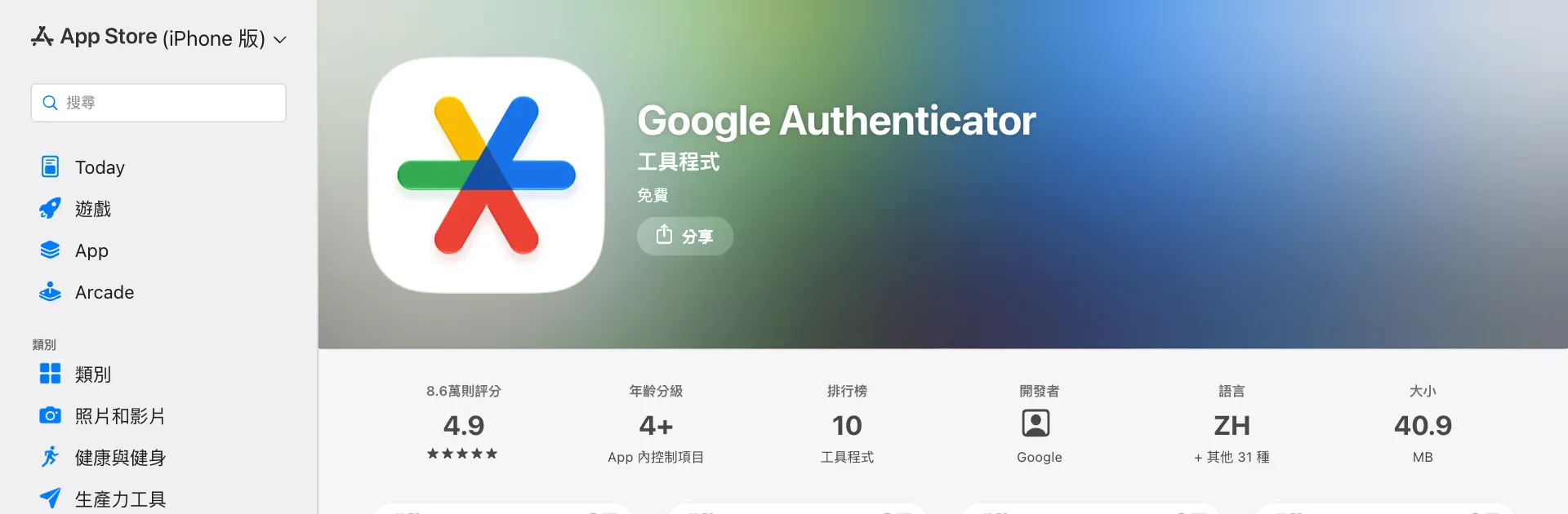
開始前,先從手機內建的官方應用程式商店安裝 Google Authenticator,認明開發者是 Google,不要從聊天訊息或網頁裡的下載連結安裝。以下是幣安 App 的步驟(選單名稱以幣安官方說明為準,截至 2026 年 10 月):
- 打開幣安 App,點「帳戶」圖示,再點上方的個人檔案區塊,進入「安全性」。
- 點「驗證器 App」→「啟用」。
- 畫面會出現一個 QR 碼和一組設定金鑰。先把設定金鑰抄在紙上,然後複製它,這時先不要按「下一步」。
- 打開 Google 驗證器,點「+」→「輸入設定金鑰」,貼上金鑰、幫這組帳戶取個好認的名稱(例如「幣安-主帳戶」),點「新增」。也可以直接選掃描 QR 碼。
- 回到幣安 App 點「下一步」,輸入 Google 驗證器上目前顯示的 6 位數驗證碼,送出後就完成綁定。
用電腦網頁版設定時,入口一樣在帳戶的「安全」頁面。幣安也有自家的驗證器 App(BAuthenticator),綁定方式相同,選一個用就好。
設定金鑰和錢包助記詞一樣重要。 以幣安為例,設定金鑰是一組 16 位的字串;換手機或手機遺失時,用它就能在新手機重新產生同樣的驗證碼。請抄在紙上、放在安全的地方,不要截圖、不要存在雲端相簿或聊天軟體裡,更不要告訴任何人。
OKX 怎麼設定驗證器 App?
OKX 要求先完成電子郵件和手機號碼驗證,才能綁定驗證器 App。OKX 說明任何驗證器 App 都能用,例如 Google Authenticator、Microsoft Authenticator。依 OKX 中文說明頁的選單名稱(截至 2026 年 10 月):
- 打開 OKX App,點左上角的全功能(九宮格)圖示 →「個人資料和設置」→「安全設置」→「身份驗證 App」。
- 用驗證器 App 掃描畫面上的 QR 碼,或手動輸入下方的設定金鑰。有多個帳戶的話,記得幫這組取個名稱。
- 把驗證器 App 上目前顯示的 6 位數驗證碼填回 OKX,完成綁定。
電腦網頁版:點右上角人物圖示 → 安全中心 → 身份驗證 App,依畫面指示掃描 QR 碼、輸入 6 位數驗證碼即可。
OKX 中文說明把這組設定金鑰稱為「私鑰」,提醒你務必保管好,以免換手機或手機遺失後無法登入。它指的就是驗證器的設定金鑰,和錢包的私鑰、助記詞不是同一件事,但一樣不能給任何人看。
Google 驗證器要不要開雲端同步?
Google 驗證器可以登入 Google 帳戶,把驗證碼同步到你所有的裝置;也可以選「在未登入帳戶的狀態下使用」,驗證碼只存在這支手機上。
兩家官方的建議剛好不同:Google 說同步有助於避免換手機時被鎖在帳戶外,並表示驗證碼在傳輸和儲存時都會加密;OKX 的說明則提到,為了提高安全性,可以考慮關閉驗證器的雲端同步。
| 開啟同步(登入 Google 帳戶) | 不開同步(只存在手機) | |
|---|---|---|
| 換手機 | 新手機登入同一個 Google 帳戶,驗證碼自動出現 | 要用「轉移帳戶」或設定金鑰手動搬 |
| 手機遺失 | 新手機登入 Google 帳戶就能找回驗證碼 | 只能靠抄在紙上的設定金鑰,或走交易所重設流程 |
| 主要風險 | Google 帳戶被盜,驗證碼也跟著外洩 | 手機壞掉又沒保存金鑰,就會被鎖在外面 |
| 適合誰 | 沒把握能妥善保管紙上金鑰的人 | 願意確實抄寫、保管設定金鑰的人 |
不管選哪一種,Google 帳戶本身都要開 2FA;選擇不同步的話,抄在紙上的設定金鑰就是你唯一的備份。
Google Authenticator 換手機怎麼轉移?
換手機時,最重要的原則是:新手機確認能正常登入交易所之前,不要重設或清空舊手機。 依你的情況,有四種做法(截至 2026 年 10 月):
| 做法 | 需要什麼 | 交易所會暫停提幣嗎 | 適合的情況 |
|---|---|---|---|
| Google 帳戶同步 | 舊手機的驗證器已登入 Google 帳戶 | 不會,交易所端沒有任何變更 | 本來就開了同步 |
| 「轉移帳戶」QR 碼 | 舊手機還在、能解鎖,且舊手機的 Google 驗證器是最新版 | 不會 | 沒開同步、舊手機還能用 |
| 用設定金鑰重新加入 | 當初抄下的設定金鑰 | 不會 | 舊手機壞了,但有抄金鑰 |
| 在交易所「變更驗證器」 | 能通過目前的 2FA 驗證 | 會:幣安最長 48 小時、OKX 24 小時不能提幣 | 想換一組新金鑰、改用其他驗證器 App,或當初沒抄金鑰 |
用「轉移帳戶」把驗證碼搬到新手機
- 在新手機安裝 Google Authenticator,打開後點「開始設定」。
- 在舊手機打開 Google 驗證器,點「選單」圖示 →「轉移帳戶」→「匯出帳戶」,解鎖手機、勾選要搬的帳戶(幣安、OKX 等),點「繼續」。舊手機會顯示 QR 碼,帳戶多時可能有好幾個。
- 在新手機點「掃描 QR code」,或點「選單」圖示 →「轉移帳戶」→「匯入帳戶」,掃描舊手機上的 QR 碼。
- 逐一登入幣安和 OKX,用新手機的驗證碼通過驗證,確認每個帳戶都能用。
- 全部確認沒問題之後,才在舊手機上刪除這些帳戶,或重設舊手機。
匯出的 QR 碼不要拍照、截圖或傳給別人。 這組 QR 碼掃了就能在另一支手機產生和你一樣的驗證碼。轉移時兩支手機放在一起直接掃,完成後關掉畫面。
改在交易所重新綁定(變更驗證器)
如果你想順便換一組新的設定金鑰,或當初沒有抄下金鑰,可以在舊手機還能用的時候,到交易所安全設定裡變更驗證器:
- 幣安:安全設定 →「驗證器 App」→ 點要更換的驗證器旁邊的編輯圖示 →「繼續」,完成目前的 2FA 驗證後,用新手機掃描 QR 碼或輸入 16 位金鑰,再填入 6 位數驗證碼送出。幣安說明變更後提領、內部轉帳和 P2P(幣安稱 C2C)交易最長停用 48 小時。
- OKX:在安全設置的「身份驗證 App」選擇更換,依指示完成 2FA 驗證並綁定新的驗證器。OKX 說明變更或重設驗證器後 24 小時內不能提幣和進行 P2P 交易。
如果最近剛好要提幣,記得把這段等待時間算進去,先把要用的錢處理好再換。
通行密鑰也要一起檢查
如果你在舊手機上設了通行密鑰,換手機前後也要確認:
- 存在 iCloud 鑰匙圈的通行密鑰,會同步到登入同一個 Apple ID 的蘋果裝置;存在 Google 密碼管理工具的,會跟著你的 Google 帳戶同步。
- 如果你開了幣安的「必須使用通行密鑰驗證」,幣安提醒換到不同的行動裝置前要先停用它,否則可能登不進帳戶。
- 到新手機後,到交易所的通行密鑰頁面確認能用,必要時新增一組,再刪掉舊手機那一組。
手機遺失、驗證器打不開怎麼辦?
先別慌,依序檢查你手上還有什麼:
- 有開 Google 帳戶同步:在新手機安裝 Google 驗證器、登入同一個 Google 帳戶,驗證碼會回來。Google 也建議到 Google 帳戶裡移除遺失的那支手機。
- 有抄設定金鑰:在新手機的驗證器 App 選「輸入設定金鑰」,把紙上的金鑰輸入回去,就能產生同樣的驗證碼。
- 都沒有:只能走交易所官方的重設流程,用其他還能用的驗證方式(郵件、簡訊、通行密鑰等)完成驗證。重設申請可能需要審核,完成後同樣會暫停提幣一段時間。幣安、OKX 的完整步驟、影片申訴要準備什麼,以及手機號碼也不能用時怎麼辦,見 Google 驗證器手機遺失的 2FA 重設流程。
以幣安為例(截至 2026 年 10 月):登入時在安全驗證畫面點「安全驗證無法使用?」,勾選已遺失的驗證方式並確認重設,再完成其餘的安全驗證。如果申請顯示「審核中」,幣安說明最多需要 24 小時處理;重設後,提領、C2C 賣出、內部轉帳與支付服務最長停用 48 小時。OKX 重設驗證器後,24 小時內不能提幣。所有驗證方式都無法使用時,請從官方 App 或你自己輸入的官網聯絡客服。
只在交易所官方 App 或你自己輸入網址的官網裡操作重設。 任何主動私訊你、說能「幫忙解鎖 2FA」的客服、群組管理員或「技術人員」都是詐騙,他們要的就是你的驗證碼和密碼。看到可疑連結,先讀如何辨識交易所假官網、假 App。
驗證碼一直顯示錯誤怎麼辦?
綁定或登入時一直說驗證碼錯誤,通常是下面幾個原因:
- 輸入的是別的帳戶那一組:驗證器裡有多組時,對照名稱確認是幣安還是 OKX、主帳戶還是子帳戶。這也是為什麼綁定時要幫每組取名字。
- 驗證碼剛好過期:驗證碼每 30 秒換一組,倒數快結束時,等下一組出來再輸入。
- 手機時間不準:驗證碼是依手機的時間計算的,請把手機的日期與時間設為「自動設定」。
- 你不在真的官網:如果是從搜尋廣告或陌生連結點進去的,先確認網址是
binance.com或okx.com。在假網站輸入的密碼和驗證碼會被對方直接拿去登入你的帳戶,發現時要立刻到真的官網改密碼、檢查登入裝置。 - 以上都排除了:用抄下的設定金鑰重新加入一次,或走上一節的官方重設流程。
通行密鑰(Passkey)要不要開?
建議開。通行密鑰是一種綁定在網站或 App 上的登入憑證,用手機的指紋、臉部辨識或螢幕鎖確認,不需要手動輸入驗證碼,所以也不會被假網站騙走一組驗證碼。截至 2026 年 10 月,兩家的支援情況如下:
| 幣安 | OKX | |
|---|---|---|
| 設定入口 | 安全設定 →「通行密鑰(生物辨識)」→「新增通行密鑰」 | 安全設置 →「通行密鑰」→ 開啟 |
| App 系統需求 | 幣安 App 2.60 以上;iOS 16 以上或 Android 9 以上 | 依 OKX 最新說明,需要較新版本的 iOS/Android;Android 手機需能使用 Google 服務 |
| 電腦網頁版 | 支援的瀏覽器,例如最新版 Chrome | 支援 |
| 可存放在哪裡 | iCloud 鑰匙圈、Google 密碼管理工具、USB/NFC 安全金鑰、另一支手機 | 目前這支手機、另一支手機或 USB 安全金鑰 |
| 用途 | 多數帳戶功能的身分驗證,可作為 2FA;可另開「必須使用通行密鑰驗證」,登入和提幣都要用通行密鑰 | 免密碼登入,也可作為 2FA 驗證方式 |
「必須使用通行密鑰驗證」開了之後,通行密鑰就是唯一的鑰匙。 幣安說明,開啟後如果失去通行密鑰,就無法登入帳戶。新手建議先維持「驗證器 App + 通行密鑰」並存,不要只留一種。
防釣魚碼和提幣白名單要怎麼設定?
2FA 擋的是「別人登入你的帳戶」,防釣魚碼和提幣白名單則是另外兩道防線:一個幫你認出假冒的官方郵件,一個讓錢就算被動用也只能提到你自己的地址。截至 2026 年 10 月:
| 功能 | 作用 | 幣安 | OKX |
|---|---|---|---|
| 防釣魚碼 | 你自訂一組碼,官方寄給你的訊息都會帶上;沒有或不對的就是假的 | 「安全」→「防釣魚碼」→「建立」;6 到 8 個字元,大寫、小寫、數字、底線至少含三種,不能有特殊符號;會出現在幣安寄出的郵件和簡訊中 | 安全設定 → 進階安全 →「防釣魚碼」,自訂一組碼並完成驗證;會出現在 OKX 寄出的所有郵件中 |
| 提幣白名單 | 開啟後只能提幣到事先存好的地址 | 「設定」→「提領」→ 開啟「提領白名單」,再到「地址管理」新增地址;修改或停用白名單後,提領可能暫停 24、48 或 72 小時;可另外設定「白名單提領限制期間」,讓新加入的地址要等一段時間才能提幣 | 在提幣的「地址簿」→ 地址設定裡開啟白名單(Allowlist),也可以同時開啟新地址提幣鎖 |
設定建議:
- 防釣魚碼:用一組只有你知道、但自己一眼就認得的組合,不要用生日或帳號名稱。之後收到「幣安」「OKX」的郵件,先看有沒有這組碼,再決定要不要點任何連結;收到「須採取行動」這類通知時怎麼判斷,見 幣安通知真假辨識。
- 提幣白名單:先把常用的錢包地址、本地交易所的入金地址加進去,再開啟白名單。網路和地址一次填對,之後提幣只要從清單裡選,也能減少貼錯地址的機會。詳細的地址與網路選法,可以看幣安、OKX 提幣到錢包的步驟。
- 登入裝置:定期在安全設定裡檢查登入過的裝置,看到不認得的就移除,並立刻改密碼。
設定完安全功能,下一步做什麼?
把 2FA、通行密鑰、防釣魚碼和提幣白名單都設好之後,帳戶就算準備好了。還沒註冊的話,可以先看幣安註冊教學與 KYC 認證或OKX 註冊教學;已經準備好入金,接著讀USDT 怎麼買?新手三種買法比較。
常見問題
幣安 2FA 可以只用簡訊驗證嗎?
幣安有提供簡訊驗證碼,但不建議只靠簡訊。手機號碼一旦被冒名補發 SIM 卡,簡訊驗證碼就會被別人收到。建議至少再綁定一個驗證器 App 或通行密鑰,簡訊留作備用。
設定金鑰沒抄下來,現在補救還來得及嗎?
來得及,只要舊手機還能產生驗證碼。到交易所安全設定裡「變更驗證器」,重新綁定一次並把新的設定金鑰抄在紙上;代價是之後一段時間不能提幣(截至 2026 年 10 月,幣安最長 48 小時、OKX 24 小時)。
換手機後多久才能提幣?
如果是用 Google 驗證器的同步或「轉移帳戶」把驗證碼搬到新手機,交易所那邊的驗證器沒有變更,不會觸發變更驗證器的提幣限制。在交易所變更或重設驗證器時才會暫停:幣安最長 48 小時、OKX 24 小時(截至 2026 年 10 月,以官方說明為準)。
Google 驗證器要不要開雲端同步?
兩種都有官方說法。Google 說明同步能避免換手機時被鎖在帳戶外;OKX 則提到可以關閉同步以提高安全性。開同步的話,Google 帳戶本身一定要開 2FA;不開同步,就一定要把設定金鑰抄在紙上保存。
通行密鑰可以取代 Google 驗證器嗎?
幣安、OKX 都能把通行密鑰當成驗證方式使用,但建議和驗證器 App 一起開,保留兩種以上的驗證方式,其中一種失效時才不會被鎖住。
自稱客服的人要我提供 2FA 驗證碼,可以給嗎?
不可以。驗證碼只用在你自己登入、提幣或修改安全設定的那一刻,任何人跟你要驗證碼或設定金鑰,都是想接管你的帳戶。
參考資料
- 幣安|如何在幣安 App 上啟用 Google Authenticator 進行 2FA? — 綁定 Google 驗證器的入口與步驟
- 幣安|如何在幣安 App 中變更我的 Google Authenticator? — 變更驗證器的步驟、16 位設定金鑰,以及變更後最長暫停提領 48 小時
- 幣安|如何為我的幣安帳戶創建一組通行密鑰? — 通行密鑰的系統需求與存放方式
- 幣安|什麼是防釣魚碼,以及如何在幣安上設定? — 防釣魚碼的字元規則,以及會出現在官方郵件與簡訊中
- 幣安|如何管理幣安帳戶的提領設定? — 提領白名單、地址管理,以及修改後可能暫停提領 24、48 或 72 小時
- OKX|How do I link an authenticator app? — 綁定驗證器的步驟、可選擇關閉雲端同步、變更或重設後 24 小時不能提幣
- OKX|How do I secure my exchange account? — OKX 支援的驗證方式(含通行密鑰)與防釣魚碼設定
- Google 帳戶說明|透過 Google Authenticator 取得驗證碼 — 驗證碼同步、轉移到新裝置、手機遺失時的處理
以上資料核對於 2026-10-09。法規與平台規則可能隨時調整,請以官方最新公告為準。
風險提示:加密貨幣價格波動劇烈,可能損失全部本金。本文僅為教育資訊,不構成投資建議。部分連結為邀請連結,詳見返佣披露。