币安(Binance)和 OKX(欧易)的 2FA 双重验证,最推荐用 Google 验证器(Google Authenticator)这类验证器 App:到账户的安全设置选“验证器 App”,先把页面上的设置密钥抄在纸上,再用 App 扫描 二维码、输入 6 位数验证码就完成了。换手机时,用 Google 验证器的同步或“转移账号”功能把验证码搬到新手机,不必在交易所重新绑定;如果改在交易所变更验证器,截至 2026 年 10 月,币安最长会暂停提现 48 小时、OKX 会暂停 24 小时。
2FA(Two-Factor Authentication,双重验证)是在密码之外再加一道关卡。就算密码外泄,对方没有你手机上的验证码,也登不进账户、提不走币。所以注册完交易所、还没入金之前,就应该先把它设置好。
币安 2FA 验证有哪几种?哪一种最安全?
币安和 OKX 都提供好几种验证方式,可以同时开启。下表依两家交易所与 Google 的官方说明整理(截至 2026 年 10 月):
| 验证方式 | 怎么运作 | 主要风险 | 建议用法 |
|---|---|---|---|
| 验证器 App(Google 验证器、Microsoft Authenticator、币安自家的 BAuthenticator 等) | 手机依“设置密钥”产生 6 位数验证码,每 30 秒换一组;没有网络也能产生 | 手机遗失又没保存设置密钥,就得走交易所的重设流程 | 主力,币安、OKX 都支持 |
| 通行密钥(Passkey) | 用手机的指纹、脸部识别或屏幕锁确认身份,不必手动输入验证码 | 换手机、换 Apple ID 或 Google 账户时,可能要重新设置 | 和验证器 App 一起开 |
| 硬件安全密钥(USB/NFC) | 插入或感应一支实体密钥来确认 | 要随身携带;遗失时需要其他验证方式 | 高级用户;币安、OKX 都能把它设成通行密钥 |
| 短信验证码 | 验证码传到你的手机号码 | 手机号码被冒名补发 SIM 卡(SIM swap)时,短信会落到别人手上 | 只当备用,不要单独依赖 |
| 邮箱验证码 | 验证码寄到你的邮箱 | 邮箱账号被盗,这一道就失守 | 邮箱账号本身也要开 2FA |
简单说:验证器 App 打底,再加一组通行密钥,短信和邮件当备用。保留两种以上的验证方式,其中一种失效时(例如手机坏掉),你还有别的方法通过验证。
币安怎么绑定 Google 验证器?
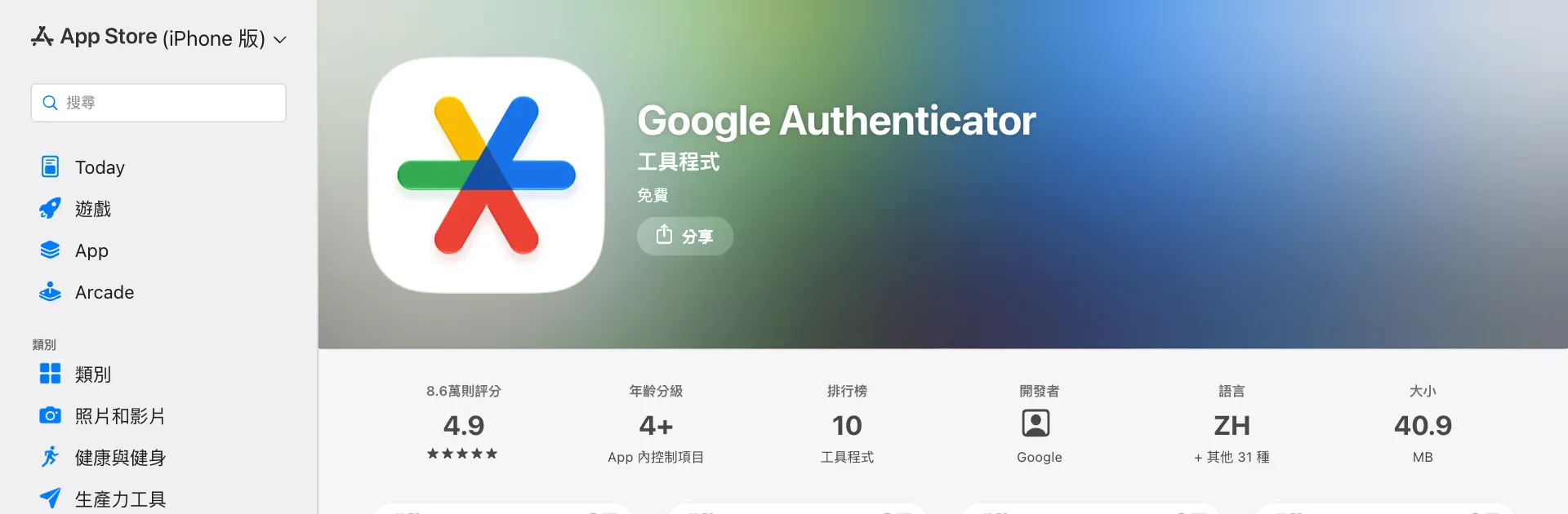
开始前,先从手机内置的官方应用程序商店安装 Google Authenticator,认明开发者是 Google,不要从聊天消息或网页里的下载链接安装。以下是币安 App 的步骤(菜单名称以币安官方说明为准,截至 2026 年 10 月):
- 打开币安 App,点【账户】图标,再点上方的个人资料区域,进入【账户安全】。
- 点【身份验证器App】→【启用】。
- 页面会出现一个二维码和一组设置密钥。先把设置密钥抄在纸上,然后复制它,这时先不要点【下一步】。
- 打开谷歌验证器,点【+】→“输入设置密钥”,粘贴密钥、给这组账户起个好认的名字(例如“币安-主账户”),点“添加”。也可以直接选扫描二维码。
- 回到币安 App 点【下一步】,输入谷歌验证器上当前显示的 6 位数验证码,提交后就完成绑定。
用电脑网页版设置时,入口一样在账户的“安全”页面。币安也有自家的验证器 App(BAuthenticator),绑定方式相同,选一个用就好。
设置密钥和钱包助记词一样重要。 以币安为例,设置密钥是一组 16 位的字符串;换手机或手机遗失时,用它就能在新手机重新产生同样的验证码。请抄在纸上、放在安全的地方,不要截图、不要存在云端相册或聊天软件里,更不要告诉任何人。
OKX 怎么设置验证器 App?
OKX 要求先完成邮箱和手机号码验证,才能绑定验证器 App。OKX 说明任何验证器 App 都能用,例如 Google Authenticator、Microsoft Authenticator。依 OKX 中文说明页的菜单名称(截至 2026 年 10 月):
- 打开 OKX App,点左上角的全功能(九宫格)图标 →“个人资料和设置”→“安全设置”→“身份验证 App”。
- 用验证器 App 扫描页面上的 二维码,或手动输入下方的设置密钥。有多个账户的话,记得帮这组取个名称。
- 把验证器 App 上目前显示的 6 位数验证码填回 OKX,完成绑定。
电脑网页版:点右上角人物图标 → 安全中心 → 身份验证 App,依画面指示扫描 二维码、输入 6 位数验证码即可。
OKX 中文说明把这组设置密钥称为“私钥”,提醒你务必保管好,以免换手机或手机遗失后无法登录。它指的就是验证器的设置密钥,和钱包的私钥、助记词不是同一件事,但一样不能给任何人看。
Google 验证器要不要开云端同步?
谷歌验证器可以登录 Google 账号,把验证码同步到你所有的设备;也可以选“在不登录账号的情况下使用”,验证码只存在这部手机上。
两家官方的建议刚好不同:Google 说同步有助于避免换手机时被锁在账户外,并表示验证码在传输和保存时都会加密;OKX 的说明则提到,为了提高安全性,可以考虑关闭验证器的云端同步。
| 打开同步(登录 Google 账户) | 不开同步(只存在手机) | |
|---|---|---|
| 换手机 | 新手机登录同一个 Google 账户,验证码自动出现 | 要用“转移账号”或设置密钥手动搬 |
| 手机遗失 | 新手机登录 Google 账户就能找回验证码 | 只能靠抄在纸上的设置密钥,或走交易所重设流程 |
| 主要风险 | Google 账户被盗,验证码也跟着外泄 | 手机坏掉又没保存密钥,就会被锁在外面 |
| 适合谁 | 没把握能妥善保管纸上密钥的人 | 愿意确实抄写、保管设置密钥的人 |
不管选哪一种,Google 账户本身都要开 2FA;选择不同步的话,抄在纸上的设置密钥就是你唯一的备份。
Google Authenticator 换手机怎么转移?
换手机时,最重要的原则是:新手机确认能正常登录交易所之前,不要重设或清空旧手机。 依你的情况,有四种做法(截至 2026 年 10 月):
| 做法 | 需要什么 | 交易所会暂停提币吗 | 适合的情况 |
|---|---|---|---|
| Google 账户同步 | 旧手机的验证器已登录 Google 账户 | 不会,交易所端没有任何变更 | 本来就开了同步 |
| “转移账号”二维码 | 旧手机还在、能解锁,且旧手机的 Google 验证器是最新版 | 不会 | 没开同步、旧手机还能用 |
| 用设置密钥重新加入 | 当初抄下的设置密钥 | 不会 | 旧手机坏了,但有抄密钥 |
| 在交易所“变更验证器” | 能通过目前的 2FA 验证 | 会:币安最长 48 小时、OKX 24 小时不能提币 | 想换一组新密钥、改用其他验证器 App,或当初没抄密钥 |
用“转移账号”把验证码搬到新手机
- 在新手机安装 Google Authenticator(谷歌验证器),打开后点“开始”。
- 在旧手机打开谷歌验证器,点“菜单”图标 →“转移账号”→“导出账号”,解锁手机、勾选要迁移的账号(币安、OKX 等)后继续。旧手机会显示二维码,账号多时可能有好几个。
- 在新手机点“扫描二维码”,或点“菜单”图标 →“转移账号”→“导入账号”,扫描旧手机上的二维码。
- 逐一登录币安和 OKX,用新手机的验证码通过验证,确认每个账户都能用。
- 全部确认没问题之后,才在旧手机上删除这些账号,或重置旧手机。
导出的 二维码不要拍照、截图或传给别人。 这组 二维码扫了就能在另一支手机产生和你一样的验证码。转移时两支手机放在一起直接扫,完成后关掉画面。
改在交易所重新绑定(变更验证器)
如果你想顺便换一组新的设置密钥,或当初没有抄下密钥,可以在旧手机还能用的时候,到交易所安全设置里变更验证器:
- 币安:安全设置 →“验证器 App”→ 点要更换的验证器旁边的编辑图标 →“继续”,完成目前的 2FA 验证后,用新手机扫描 二维码或输入 16 位密钥,再填入 6 位数验证码送出。币安说明变更后提现、内部转账和 P2P(币安称 C2C)交易最长禁用 48 小时。
- OKX:在安全设置的“身份验证 App”选择更换,依指示完成 2FA 验证并绑定新的验证器。OKX 说明变更或重设验证器后 24 小时内不能提币和进行 P2P 交易。
如果最近刚好要提币,记得把这段等待时间算进去,先把要用的钱处理好再换。
通行密钥也要一起检查
如果你在旧手机上设了通行密钥,换手机前后也要确认:
- 存在 iCloud 钥匙圈的通行密钥,会同步到登录同一个 Apple ID 的苹果设备;存在 Google 密码管理工具的,会跟着你的 Google 账户同步。
- 如果你开了币安的“必须使用通行密钥验证”,币安提醒换到不同的移动设备前要先禁用它,否则可能登不进账户。
- 到新手机后,到交易所的通行密钥页面确认能用,必要时添加一组,再删掉旧手机那一组。
手机遗失、验证器打不开怎么办?
先别慌,依序检查你手上还有什么:
- 有开 Google 账户同步:在新手机安装 Google 验证器、登录同一个 Google 账户,验证码会回来。Google 也建议到 Google 账户里移除遗失的那支手机。
- 有抄设置密钥:在新手机的验证器 App 选“输入设置密钥”,把纸上的密钥输入回去,就能产生同样的验证码。
- 都没有:只能走交易所官方的重设流程,用其他还能用的验证方式(邮件、短信、通行密钥等)完成验证。重设申请可能需要审核,完成后同样会暂停提币一段时间。币安、OKX 的完整步骤、视频申诉要准备什么,以及手机号码也不能用时怎么办,见 Google 验证器手机遗失的 2FA 重设流程。
以币安为例(截至 2026 年 10 月):登录时在安全验证页面点【安全验证不可用?】,勾选已丢失的验证方式并确认重置,再完成其余的安全验证。如果申请显示【审核中】,币安说明最多需要 24 小时处理;重置后,提现、C2C 出售、站内转账和支付服务最长禁用 48 小时。OKX 重置验证器后,24 小时内不能提币。所有验证方式都无法使用时,请从官方 App 或你自己输入的官网联系客服。
只在交易所官方 App 或你自己输入网址的官网里操作重设。 任何主动私信你、说能“帮忙解锁 2FA”的客服、群组管理员或“技术人员”都是诈骗,他们要的就是你的验证码和密码。看到可疑链接,先读如何识别交易所假官网、假 App。
验证码一直显示错误怎么办?
绑定或登录时一直说验证码错误,通常是下面几个原因:
- 输入的是别的账户那一组:验证器里有多组时,对照名称确认是币安还是 OKX、主账户还是子账户。这也是为什么绑定时要帮每组取名字。
- 验证码刚好过期:验证码每 30 秒换一组,倒数快结束时,等下一组出来再输入。
- 手机时间不准:验证码是依手机的时间计算的,请把手机的日期与时间设为“自动设置”。
- 你不在真的官网:如果是从搜索广告或陌生链接点进去的,先确认网址是
binance.com或okx.com。在假网站输入的密码和验证码会被对方直接拿去登录你的账户,发现时要立刻到真的官网改密码、检查登录设备。 - 以上都排除了:用抄下的设置密钥重新加入一次,或走上一节的官方重设流程。
通行密钥(Passkey)要不要开?
建议开。通行密钥是一种绑定在网站或 App 上的登录凭证,用手机的指纹、脸部识别或屏幕锁确认,不需要手动输入验证码,所以也不会被假网站骗走一组验证码。截至 2026 年 10 月,两家的支持情况如下:
| 币安 | OKX | |
|---|---|---|
| 设置入口 | 安全设置 →“通行密钥(生物识别)”→“添加通行密钥” | 安全设置 →“通行密钥”→ 打开 |
| App 系统需求 | 币安 App 2.60 以上;iOS 16 以上或 Android 9 以上 | 依 OKX 最新说明,需要较新版本的 iOS/Android;Android 手机需能使用 Google 服务 |
| 电脑网页版 | 支持的浏览器,例如最新版 Chrome | 支持 |
| 可存放在哪里 | iCloud 钥匙圈、Google 密码管理工具、USB/NFC 安全密钥、另一支手机 | 目前这支手机、另一支手机或 USB 安全密钥 |
| 用途 | 多数账户功能的身份验证,可作为 2FA;可另开“必须使用通行密钥验证”,登录和提币都要用通行密钥 | 免密码登录,也可作为 2FA 验证方式 |
“必须使用通行密钥验证”开了之后,通行密钥就是唯一的钥匙。 币安说明,打开后如果失去通行密钥,就无法登录账户。新手建议先维持“验证器 App + 通行密钥”并存,不要只留一种。
防钓鱼码和提币白名单要怎么设置?
2FA 挡的是“别人登录你的账户”,防钓鱼码和提币白名单则是另外两道防线:一个帮你认出假冒的官方邮件,一个让钱就算被动用也只能提到你自己的地址。截至 2026 年 10 月:
| 功能 | 作用 | 币安 | OKX |
|---|---|---|---|
| 防钓鱼码 | 你自订一组码,官方寄给你的消息都会带上;没有或不对的就是假的 | “安全”→“防钓鱼码”→“创建”;6 到 8 个字符,大写、小写、数字、底线至少含三种,不能有特殊符号;会出现在币安寄出的邮件和短信中 | 安全设置 → 高级安全 →“防钓鱼码”,自订一组码并完成验证;会出现在 OKX 寄出的所有邮件中 |
| 提币白名单 | 打开后只能提币到事先存好的地址 | “设置”→“提现”→ 开启“提现白名单”,再到“地址管理”添加地址;修改或禁用白名单后,提现可能暂停 24、48 或 72 小时;可另外设置“白名单提现限制期间”,让新加入的地址要等一段时间才能提币 | 在提币的“地址簿”→ 地址设置里开启白名单(Allowlist),也可以同时开启新地址提币锁 |
设置建议:
- 防钓鱼码:用一组只有你知道、但自己一眼就认得的组合,不要用生日或账号名称。之后收到“币安”“OKX”的邮件,先看有没有这组码,再决定要不要点任何链接;收到“须采取行动”这类通知时怎么判断,见 币安通知真假识别。
- 提币白名单:先把常用的钱包地址、本地交易所的入金地址加进去,再开启白名单。网络和地址一次填对,之后提币只要从清单里选,也能减少填错地址的机会。详细的地址与网络选法,可以看币安、OKX 提币到钱包的步骤。
- 登录设备:定期在安全设置里检查登录过的设备,看到不认得的就移除,并立刻改密码。
设置完安全功能,下一步做什么?
把 2FA、通行密钥、防钓鱼码和提币白名单都设好之后,账户就算准备好了。还没注册的话,可以先看币安注册教程与 KYC 认证或OKX 注册教程;已经准备好入金,接着读USDT 怎么买?新手三种买法比较。
常见问题
币安 2FA 可以只用短信验证吗?
币安有提供短信验证码,但不建议只靠短信。手机号码一旦被冒名补发 SIM 卡,短信验证码就会被别人收到。建议至少再绑定一个验证器 App 或通行密钥,短信留作备用。
设置密钥没抄下来,现在补救还来得及吗?
来得及,只要旧手机还能产生验证码。到交易所安全设置里“变更验证器”,重新绑定一次并把新的设置密钥抄在纸上;代价是之后一段时间不能提币(截至 2026 年 10 月,币安最长 48 小时、OKX 24 小时)。
换手机后多久才能提币?
如果是用 Google 验证器的同步或“转移账号”把验证码搬到新手机,交易所那边的验证器没有变更,不会触发变更验证器的提币限制。在交易所变更或重设验证器时才会暂停:币安最长 48 小时、OKX 24 小时(截至 2026 年 10 月,以官方说明为准)。
Google 验证器要不要开云端同步?
两种都有官方说法。Google 说明同步能避免换手机时被锁在账户外;OKX 则提到可以关闭同步以提高安全性。开同步的话,Google 账户本身一定要开 2FA;不开同步,就一定要把设置密钥抄在纸上保存。
通行密钥可以取代 Google 验证器吗?
币安、OKX 都能把通行密钥当成验证方式使用,但建议和验证器 App 一起开,保留两种以上的验证方式,其中一种失效时才不会被锁住。
自称客服的人要我提供 2FA 验证码,可以给吗?
不可以。验证码只用在你自己登录、提币或修改安全设置的那一刻,任何人跟你要验证码或设置密钥,都是想接管你的账户。
参考资料
- 币安|如何在币安 App 上激活 Google Authenticator 进行 2FA? — 绑定 Google 验证器的入口与步骤
- 币安|如何在币安 App 中变更我的 Google Authenticator? — 变更验证器的步骤、16 位设置密钥,以及变更后最长暂停提现 48 小时
- 币安|如何为我的币安账户创建一组通行密钥? — 通行密钥的系统需求与存放方式
- 币安|什么是防钓鱼码,以及如何在币安上设置? — 防钓鱼码的字符规则,以及会出现在官方邮件与短信中
- 币安|如何管理币安账户的提现设置? — 提现白名单、地址管理,以及修改后可能暂停提现 24、48 或 72 小时
- OKX|How do I link an authenticator app? — 绑定验证器的步骤、可选择关闭云端同步、变更或重设后 24 小时不能提币
- OKX|How do I secure my exchange account? — OKX 支持的验证方式(含通行密钥)与防钓鱼码设置
- Google 账户说明|通过 Google Authenticator 取得验证码 — 验证码同步、转移到新设备、手机遗失时的处理
以上数据核对于 2026-10-09。法规与平台规则可能随时调整,请以官方最新公告为准。
风险提示:加密货币价格波动剧烈,可能损失全部本金。本文仅为教育信息,不构成投资建议。部分链接为邀请链接,详见返佣披露。